Be Are GO BLOG TETAP NGEBLOG

Showing posts with label Microsoft Word. Show all posts

Friday, June 15, 2012

Fungsi Kombinasi Tombol Pada Microsoft Word (A-Z)

CTRL + A : Fungsi memblok keseluruhan teks
CTRL + B : Fungsi menebalkan teks
CTRL + C  : Fungsi meng Copy teks
CTRL + D : Fungsi membuka menu/kotak dialog Font
CTRL + E : Fungsi rata tengah teks
CTRL + F : Fungsi membuka menu/kotak dialog Find and Replace
CTRL + G : Fungsi membuka menu/kotak dialog Find and Replace
CTRL + H : Fungsi membuka menu/kotak dialog Find and Replace (tab Replace)
CTRL + I : Fungsi membuat teks menjadi miring
CTRL + J : Fungsi rata kanan & kiri pada teks
CTRL + K : Fungsi membuka menu/kotak dialog Insert Hyperlink
CTRL + L : Fungsi rata kiri pada teks
CTRL + M : Fungsi menggeser First Line Indent dan Left Tab pada mistar dokumen
CTRL + N : Fungsi membuka dokumen baru
CTRL + O : Fungsi membuka menu/kotak dialog Open
CTRL + P : Fungsi membuka menu/kotak dialog Print
CTRL + Q : Fungsi menghilangkan nomor urut
CTRL + R : Fungsi membuat teks menjadi rata kanan
CTRL + S : Fungsi menyimpan dokumen
CTRL + T : Fungsi menggeser Left Tab pada mistar dokumen
CTRL + U : Fungsi menggarisbawahi teks
CTRL + V : Fungsi menampilkan hasil teks yang sudah di Copy
CTRL + W : Fungsi menyimpan dan langsung menutup program ms. Office yang di pakai
CTRL + X : Fungsi menghapus teks (teks terlebih dahulu di blok)
CTRL + Y : Fungsi mengulang/meneruskan kembali aktivitas yang dibatalkan
CTRL + Z : Fungsi membatalkan aktivitas terakhir

Tuesday, May 29, 2012

Fungsi Tombol Microsoft Word

Beberapa fungsi tombol yang ada di dalam Microsoft Word.. Mudah-mudahan bermanfaat ;


Tuesday, January 24, 2012

Mengembalikan File Yang Terproteksi Password

     Sebelumnya kita telah mengetahui bagaimana cara memproteksi sebuah file dengan password. Lihat ; cara memproteksi file dengan password. Mungkin ada kalanya kita ingin menghapus password tersebut karena alasan tertentu. Untuk melakukannya, mari ikuti langkah berikut ;

1. Buka file yang sudah terproteksi dengan password


2. Masukkan password
3. Klik Office Button --> Pilih Save As --> Klik Tools --> Pilih General Option


4. Pada jendela General Options, hilangkah bulet-bulet yang ada di field Password to open


       Bagaimana ? ternyata cukup simple ya cara menghilangkannya.. Sampaikan protes anda pada kolom komentar dibawah. Semoga bermanfaat :)

Monday, January 23, 2012

Memproteksi File Dengan Password

   Untuk menjaga file dari hal yang tidak di inginkan, kita membutuhkan sebuah perlindungan. Terutama bila file tersebut lumayan penting. Tentu kita tidak ingin file tersebut di buka oleh sembarang orang, apalagi sampai di edit. Salah satu cara untuk melindungi file penting dari tangan-tangan jail adalah dengan memberikan sebuah password. Sebuah file yang dapat di beri password salah satunya adalah file berbentuk *.doc (ms.word), *.xls (ms.office), dan *.ppt (ms.power point).

 Untuk memberikan password, pertama kita buka dulu program Microsoft Word. Setelah selesai menulis/membuat sebuah dokumen, klik pada tombol Office Button kemudian pilih Save As


Tentukan dimana anda ingin menyimpan file tersebut. Kemudian klik Tools --> General Option


Pada password to open, masukkan sebuah password yang anda inginkan kemudian klik Ok


Reenter password to open, ketikkan lagi password tadi. Klik Ok


Bila muncul jendela peringatan seperti berikut, klik No ;


    Selamat, file dokumen yang telah anda buat tadi kini telah terproteksi. Untuk mencobanya apakah  berhasil atau tidak, silahkan sobat tutup file tersebut kemudian buka kembali. Sehingga saat pertama kali file tersebut dibuka sobat akan menjumpai tampilan berikut ;


    Oh ya, sobat jangan sampai lupa dengan passwordnya. Karena kalau misal sobat lupa, kemungkinan file tersebut tidak dapat dibuka. Oke sekian dulu, tolong sampaikan keluh kesah sobat pada kolom komentar dibawah

Wednesday, November 16, 2011

Membuat Model Tulisan WordArt Pada Ms.Word

       WordArt merupakan sebuah seni di dalam Ms.Word dimana kita bisa merubah style sebuah kata atau tulisan menjadi bentuk yang lebih indah. Untuk membuat model tulisan WordArt pada Ms.Word ikuti langkah-langkah berikut ;

1. Buka Ms.Word terlebih dahulu. Disni saya akan menggunakan Ms.Word 2007. Sobat bisa download pada menu Free Download yang ada di atas. klik tanda + disebelah Edit Foto terlebih dahulu
2. Setelah software terinstall, jalankan programnya.
3. Pada lembar kerja yang kosong, ketikkan terlebih dahulu kata yang akan dibuat menjadi WordArt, misal ; "Model Tulisan WordArt"
4. Blog kata yang telah anda ketik. Atau tekan Ctrl+A
5. Setelah itu klik menu Insert, pilih WordArt.

6. Pilih salah satu model tulisan yang sobat sukai


7. Setelah sobat pilih, maka akan keluar jendela Edit WordArt Text. Sobat bisa menyesuaikan style WordArt disini ;


* Properties Font digunakan untuk merubah jenis huruf yang digunakan
* Properties B digunakan untuk mempertebal tulisan
* Properties I digunakan untuk cetak miring
* Properties size digunakan untuk merubah besar kecilnya ukuran huruf

8. Setelah sobat menyesuaikan style WordArt, klik Ok. Sehingga kalimat Model Tulisan WordArt tadi berubah menjadi ;

9. Pada Ms.Word 2007 ini, sobat bisa mengganti bentuk WordArt secara otomatis. Caranya yaitu, letakkan kursor pada model WordArt dibawah sehingga secara otomatis bentuk WordArt di atas akan berubah-ubah. Kemudian klik, bila sobat sudah menemukan bentuk yang cocok. Untuk menampilkan model WordArt di bawah, klik pada menu Format


       Untuk membuat model tulisan WordArt, sampai disini sebenarnya sudah selesai. Namun saya yakin, mungkin di antara anda masih ada yang bingung bagaimana caranya agar tulisan di atas bisa dipindahkan. Karena kita tidak bisa langsung memindahkan tulisan tersebut, maka langkah yang harus kita lakukan adalah ;

* klik tulisan di atas, sehingga akan muncul menu baru yaitu Format


* klik Text Wrapping, kemudian pilih Behind Text


* klik lagi tulisannya, sehingga akan muncul titik-titik yang mengelilinginya. Arahkan kursor di atas tulisan tersebut, kemudian klik, tahan, geser.


        untuk memperbesar dan memperkecil tulisan, arahkan kursor pada titik yang terdapat dibagian pojok kanan bawah kemudian klik, tahan, dan geserkan ke bawah.


        untuk memutar tulisan, klik pada titik kecil berwarna hijau yang ada di bagian atas. kemudian klik, tahan, dan gerakkan kursor secara memutar.


10. Untuk mengganti tulisan, klik Edit Text yang terdapat pada menu Format


     Demikian cara membuat model tulisan WordArt pada Ms.Word. Mudah-mudahan bermanfaat.. Bila ada hal yang ingin ditanyakan, silahkan soba bisa menyampaikannya pada kolom komentar di bawah.

Tuesday, November 15, 2011

Merubah Microsoft Word Menjadi Bahasa Indonesia

   Untuk membuat Microsoft Word berubah menjadi bahasa Indonesia, kita memerlukan sebuah software bantu yang bernama Language Interface Pack. Download softwarenya disini. Software ini akan membuat tampilan Ms.Word menjadi bahasa Indonesia sehingga dapat memudahkan kita dalam mempelajari Ms.Word. Cara ini juga bisa dimanfaatkan untuk memudahkan adik-adik kita yang baru belajar Ms.Word.

   Setelah sobat download software di atas, sobat install terlebih dahulu softwarenya. Untuk menginstall software ini tidak terlalu sulit, karena tidak jauh berbeda seperti kita pernah menginstall software-software yang lain. 

Kemudian ikuti langkah-langkah berikut ;
* klik Start --> All Program --> Microsoft Office --> Microsoft Office Tools
--> Microsoft Office Language Setting 2007
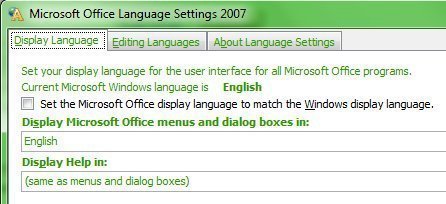
* pada "Display Microsoft Office menus and dialog boxes in : 
dan Display Help in: " rubah menjadi bahasa Indonesia


* bila saat ini sobat masih membuka Ms.Word, coba sobat tutup kemudian buka kembali. Sehingga tampilan nya akan berubah menjadi seperti gambar berikut ;


tampilan asli


setelah dirubah
     Bagaimana ? jangan lupa, kasih komentar yach sob...